01 · 快速定位
找到要用的工具
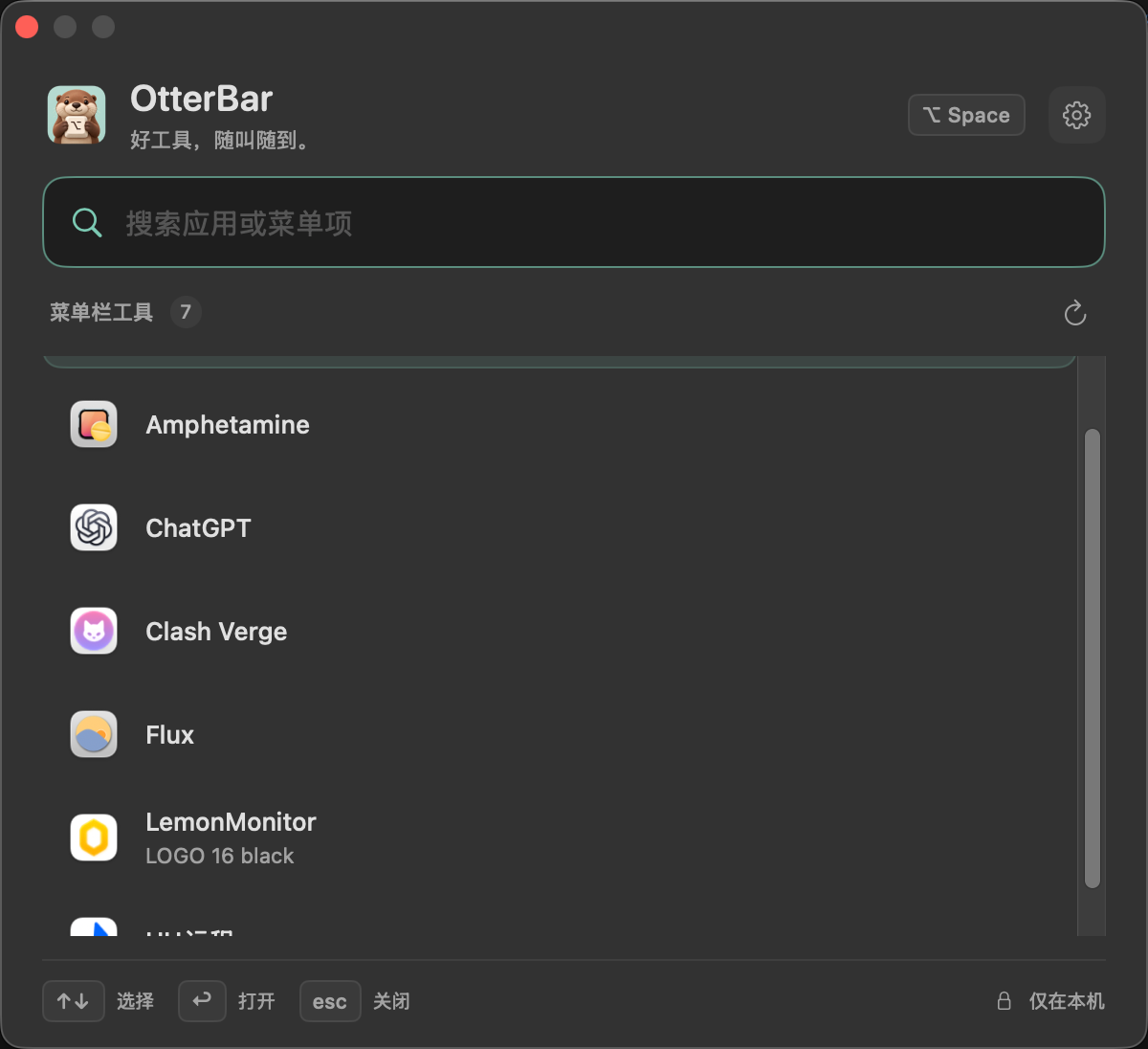
菜单栏空间有限,图标常被遮挡。直接搜索应用名称,通过键盘上下键快速选择菜单栏入口。
通过搜索定位已检测到的菜单栏工具,尝试打开支持系统点击接口的入口。
按下快捷键(默认 ⌥ Space)或直接点击屏幕顶栏的水獭图标,在桌面中央唤起干净利落的搜索浮层。
键盘键入应用名,OtterBar 实时筛选并高亮当前后台运行中的菜单栏应用,不浪费寻找时间。
按下回车或直接点击,自动触发对应应用的菜单栏原生入口,丝滑衔接你的日常工作流。
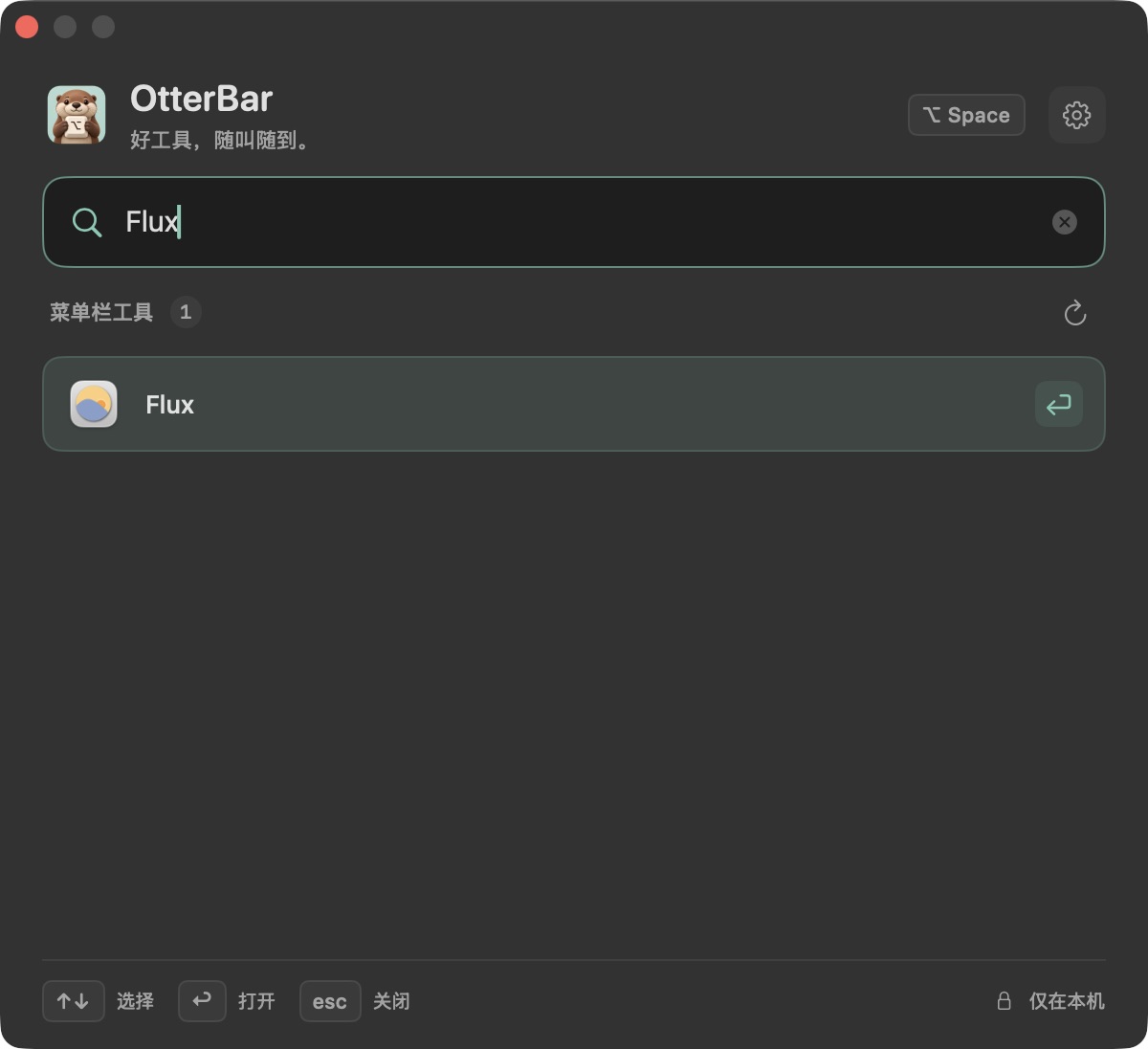
不堆砌冗余配置,保持轻量与克制,让每一次呼出都毫无负担。
菜单栏空间有限,图标常被遮挡。直接搜索应用名称,通过键盘上下键快速选择菜单栏入口。
在设置面板中直接录入自己的专属快捷键组合,不限定使用空格;也可以随时点击菜单栏水獭图标唤起。
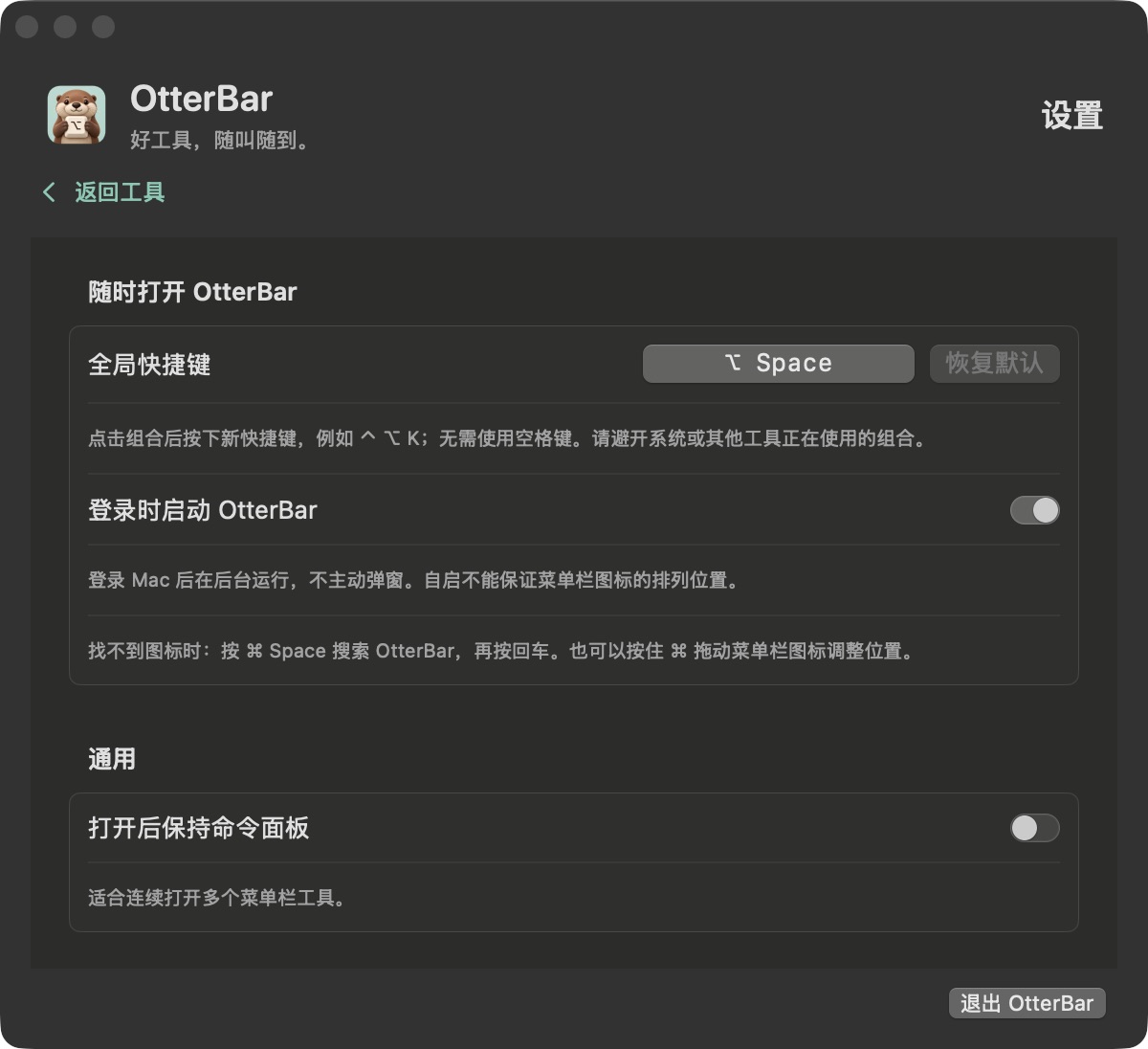
应用通过 macOS 辅助功能接口本地工作,不上传应用列表、不收集菜单内容、无云端依赖,安心使用。
简单的安装与一次性系统权限配置,无需复杂的初始化流程。
获取安装包后,将 OtterBar.app 拖拽放入 Mac 的“应用程序”(Applications)文件夹中。
首次启动时,按照引导在“系统设置 → 隐私与安全性 → 辅助功能”中允许 OtterBar,随后返回应用重新检查。
点击菜单栏水獭图标或按下当前快捷键,即可搜索并尝试打开你的第一个菜单栏工具。
2026-10-10 发布。安装包已使用 Developer ID 签名并通过 Apple 公证,可从 GitHub Releases 下载。
当前版本不支持 Intel Mac,尚未完成所有 macOS 版本的实机验证。扫描与打开效果取决于目标应用是否提供系统辅助功能入口。
关于权限、扫描范围与使用限制的真实解答。