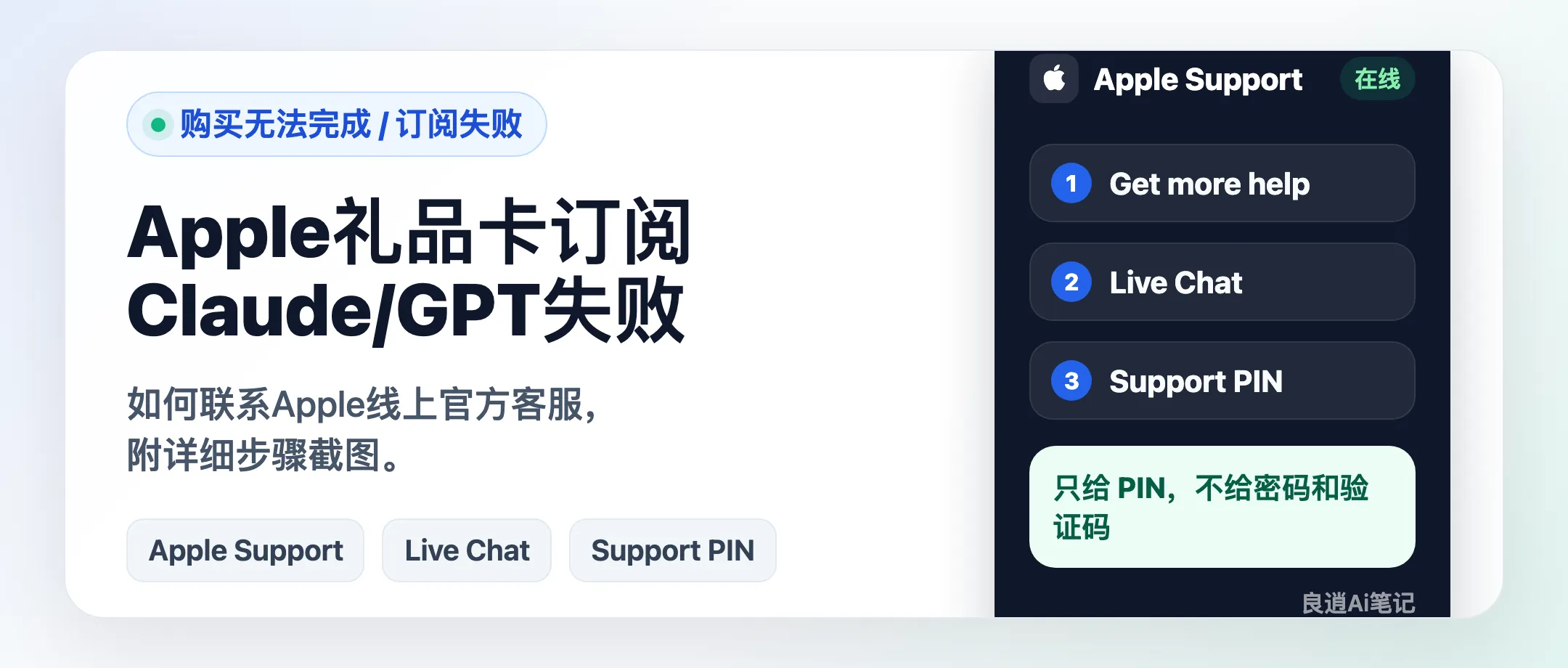
上次我写过一篇 Apple 礼品卡充值 GPT 卡住的处理办法。
很多人真正卡住的地方,是根本找不到那个英文在线客服入口。
我这次又重新走了一遍流程,发现这个入口确实藏得有点深。而且客服后面如果要帮你查账号,通常还会让你提供一个 Support PIN。
所以这篇就只解决两个问题:
- 英文 Apple Live Chat 在线客服入口怎么找
- Support PIN 怎么拿
先说边界:这不是绕过苹果规则,也不是每个账号都会处理成功。它只是把我这次实际找到客服和生成 PIN 的路径整理出来,适合遇到 App Store 礼品卡、余额消费、Your Purchase Could Not Be Completed 这类问题时参考。
先准备两个页面#
我的建议是直接开两个浏览器标签页。
一个用来找 Apple Support 的在线客服入口。
另一个用来登录 Apple Account,后面生成 Support PIN。
这里有个小细节:页面地区和语言尽量跟你的 Apple ID 所属地区对齐。如果你用的是美区 Apple ID,就切到 United States + English;如果是其他地区,就优先选对应地区的英文支持页面。
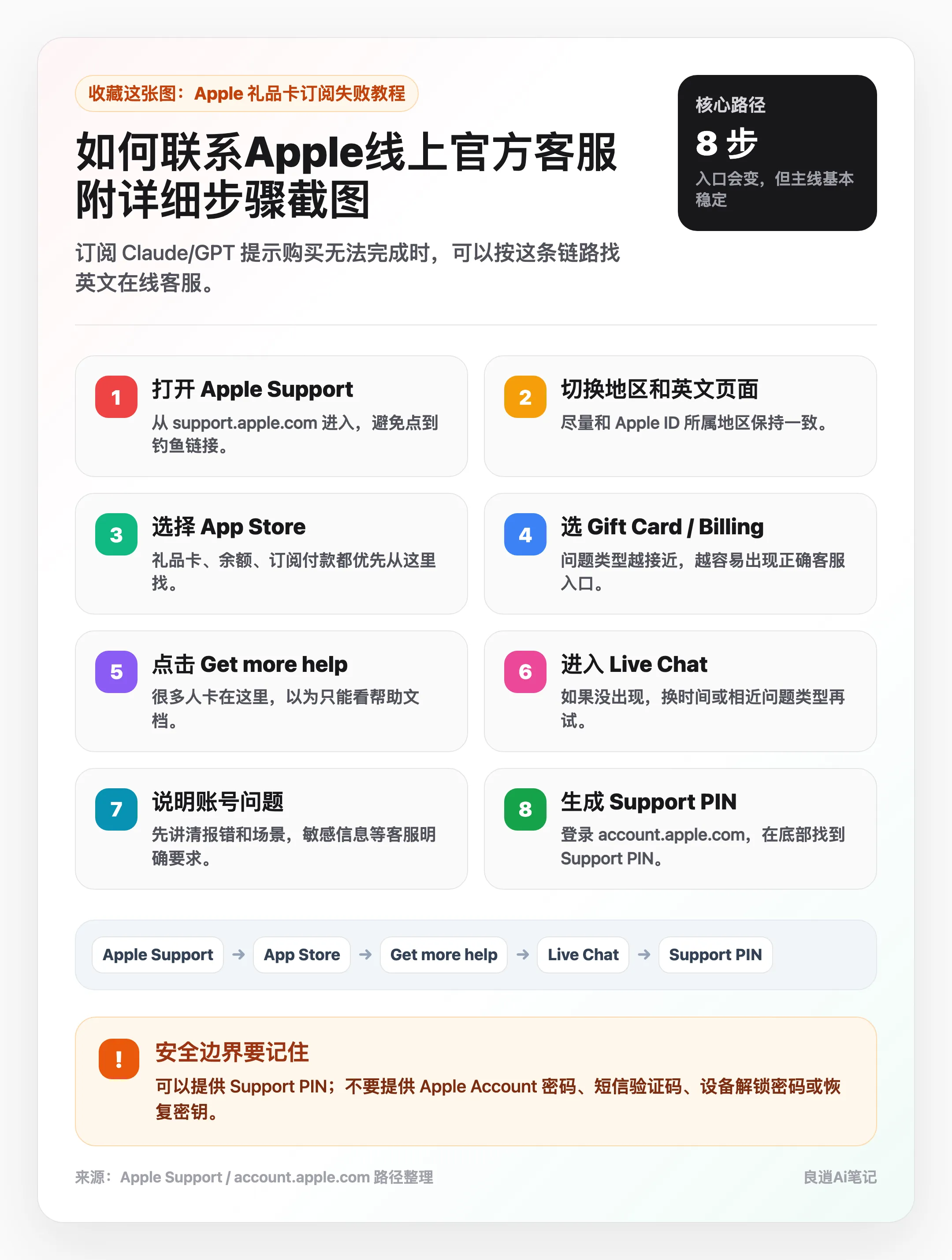
苹果的页面经常会改按钮名称,所以不要死记某一个按钮。你要记住的是这条主线:
Apple Support → App Store → Gift Card / Code / Billing 问题 → Get more help → Live Chat
一:找到英文在线客服入口#
先打开 Apple 官方支持页面:
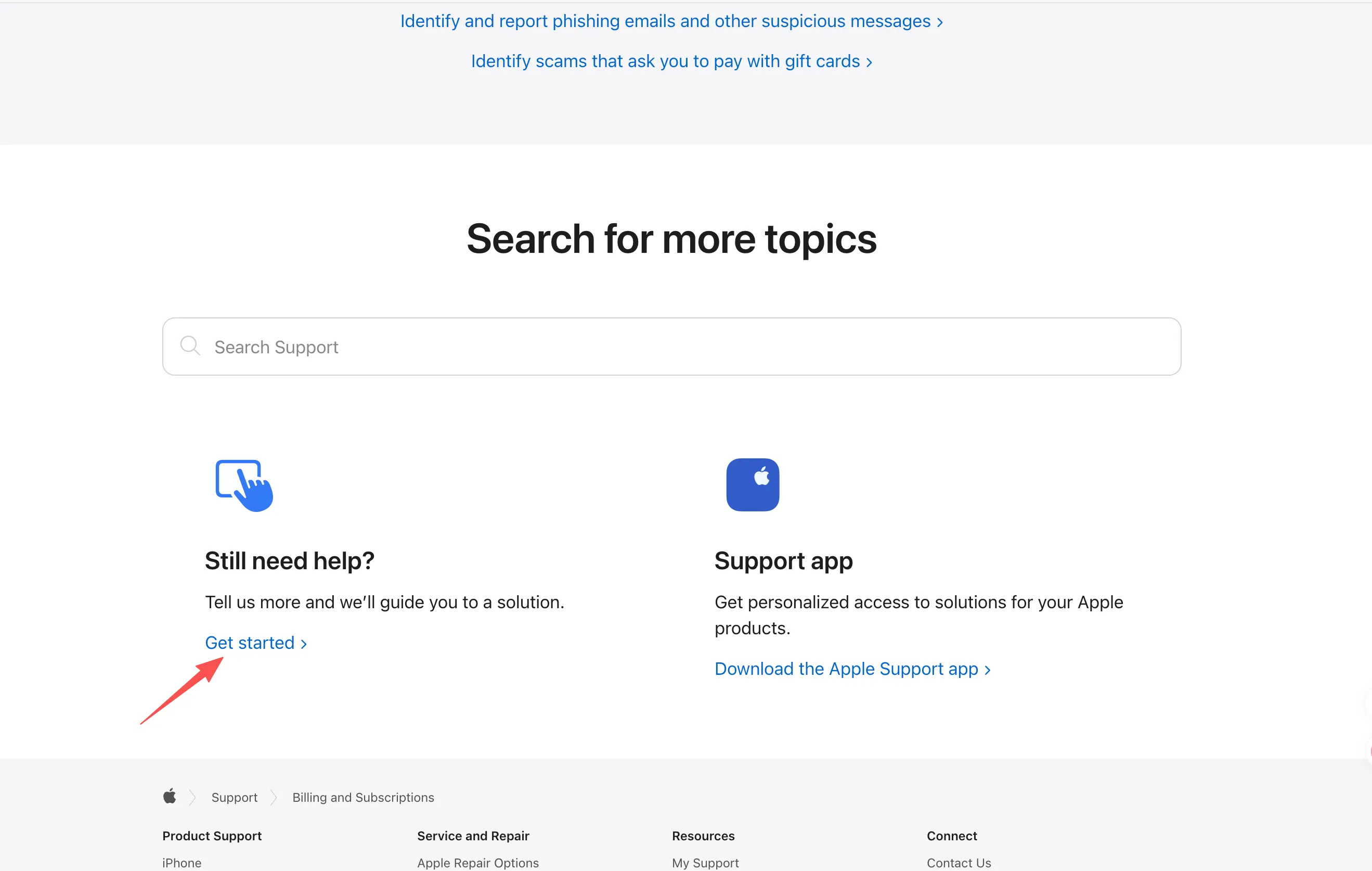
进去以后找到 Support,也就是支持页面。往下滑,看到类似 Still need help? 的区域,点里面的 Get Started。
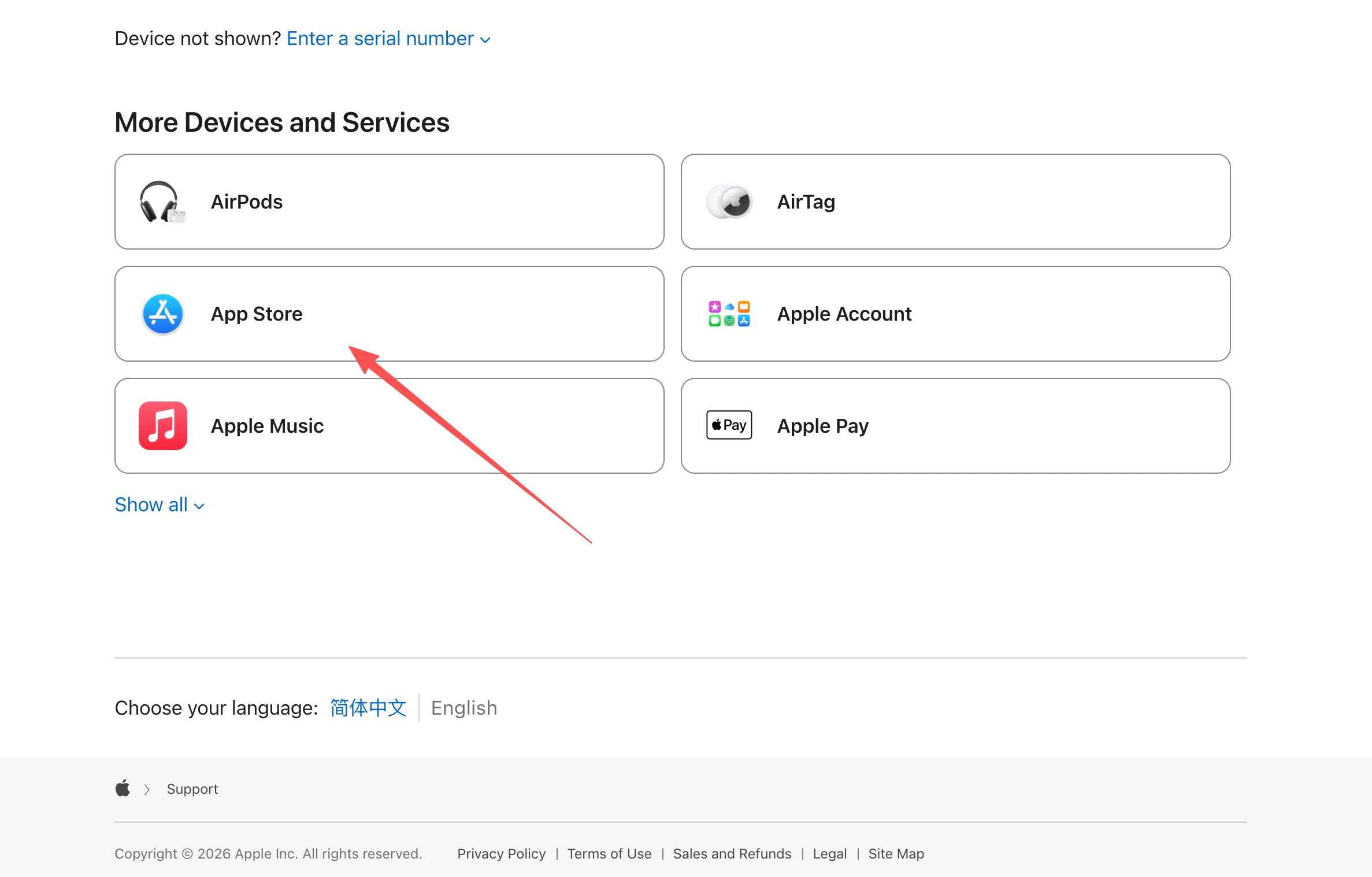
接着选择 App Store。
如果这一步页面还是中文,或者地区不是你 Apple ID 所属地区,可以看左下角有没有国家和语言切换入口。我的经验是,先切成英文页面,后面更容易进入英文在线客服。
如果你是礼品卡、兑换码、App Store 余额相关的问题,一般可以选礼品卡相关的入口。
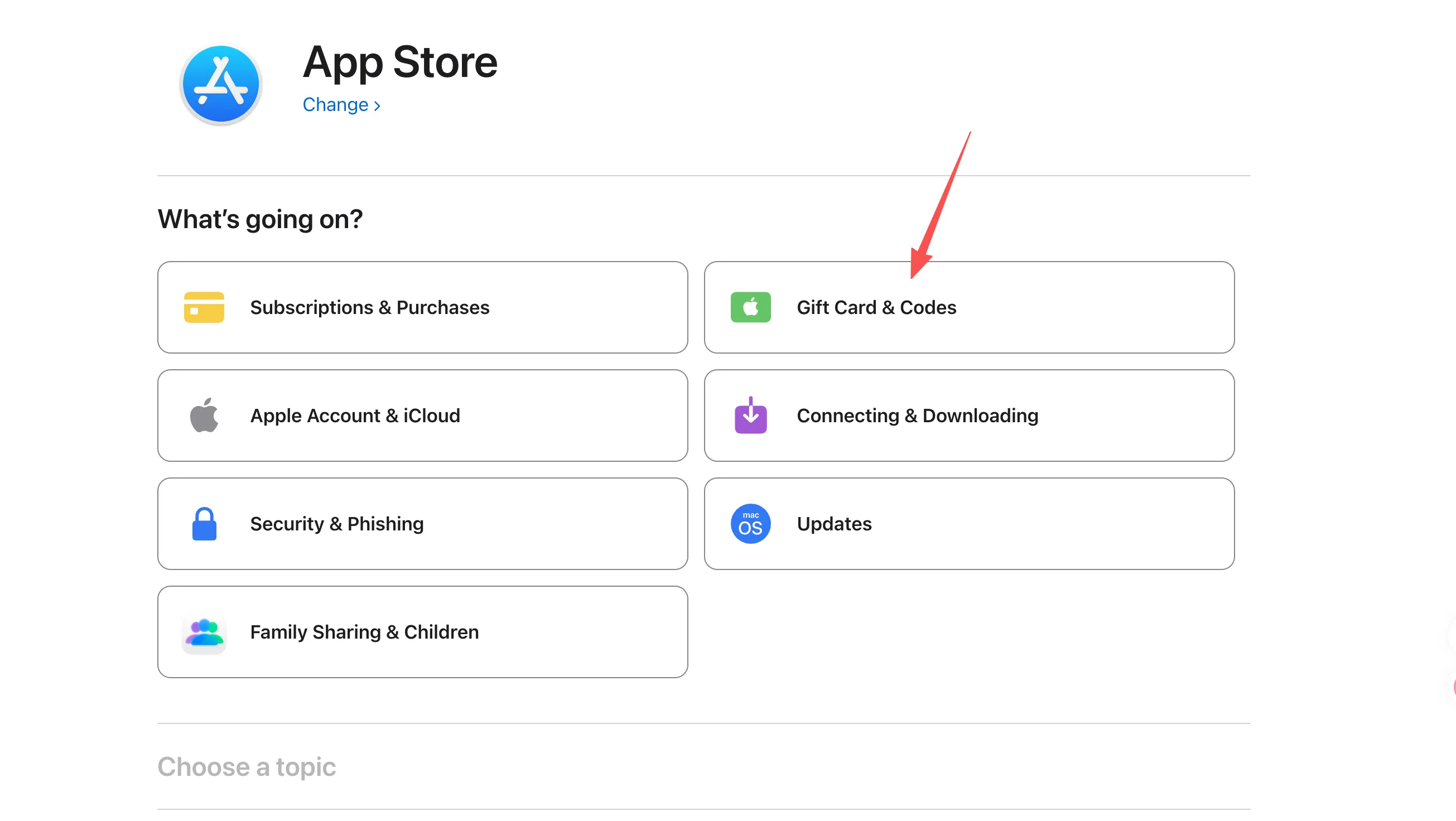
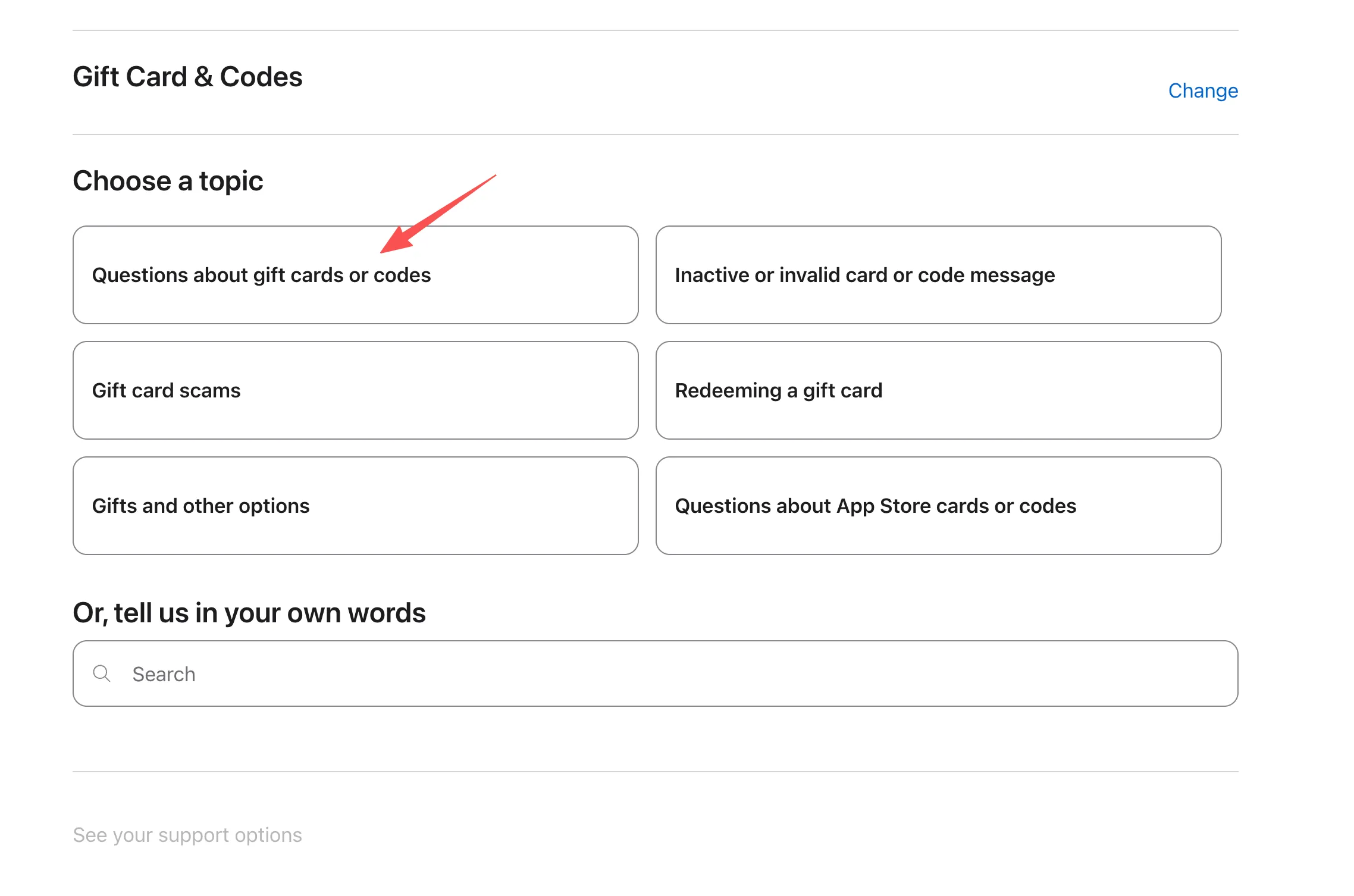
下一步我这里选的是:
Questions about gift cards or codes
也就是礼品卡或兑换码相关问题。
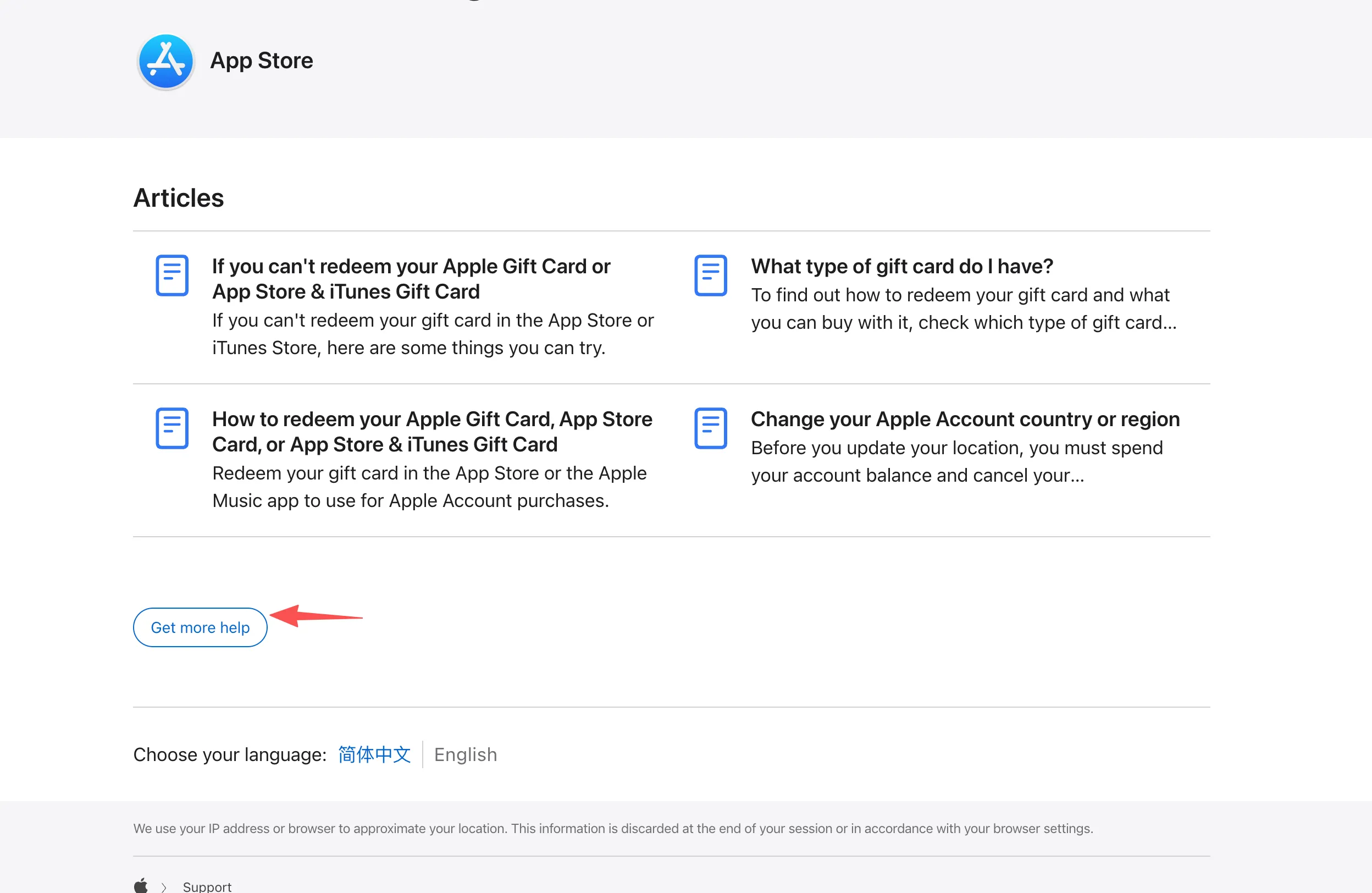
到这个页面之后,重点看有没有 Get more help。
很多人前面都点对了,但到这里就以为只有文档可以看。其实还要继续点进去。
如果当前地区和问题类型支持在线客服,这里就会出现 Live Chat。
点进去之后,就可以进入英文在线客服窗口。
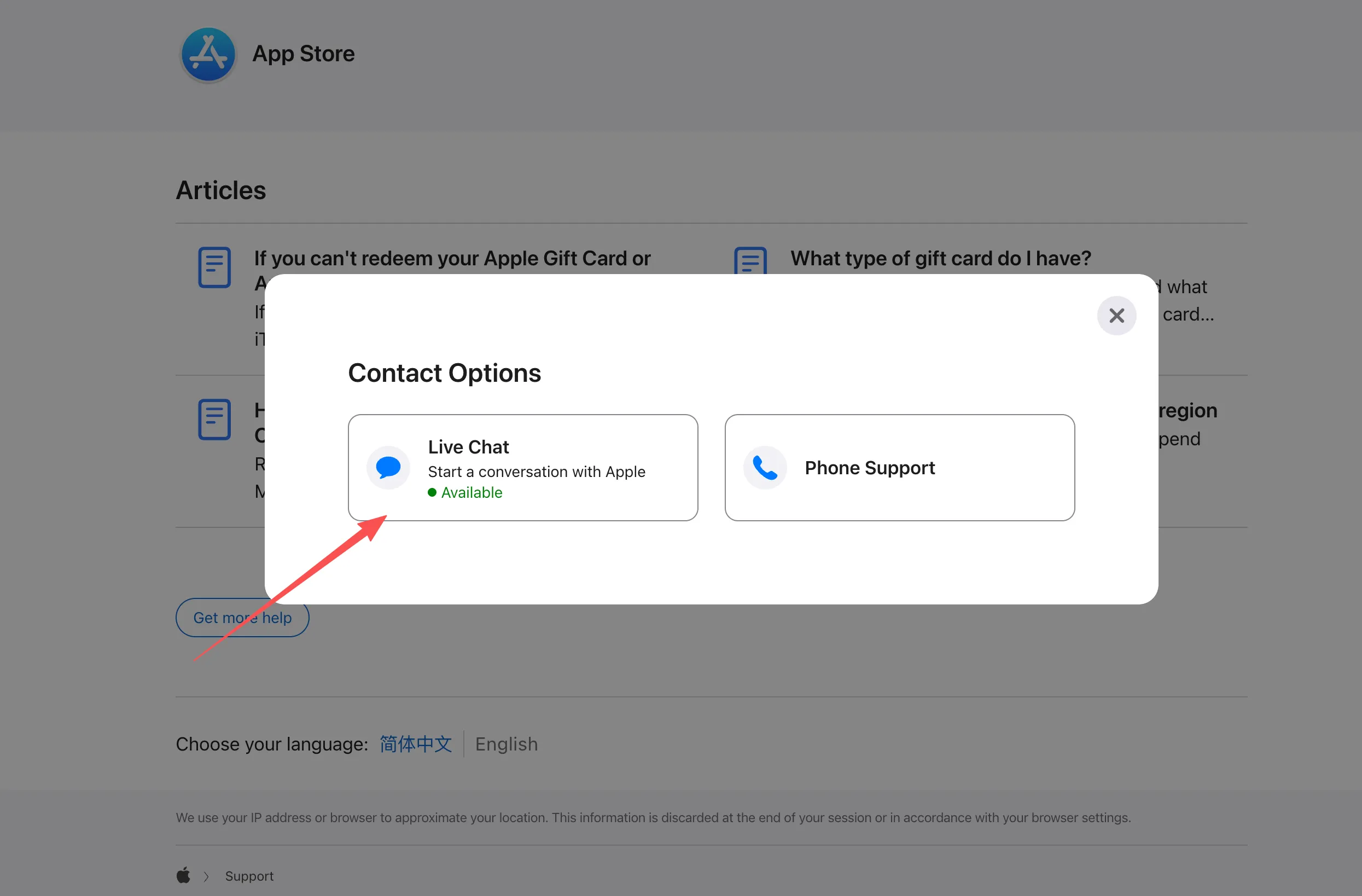
这里可能会有几个变量:
- 有些地区不一定出现 Live Chat
- 有些时间段可能只显示电话支持
- 有时换一个相近的问题类型,入口会重新出现
- 浏览器缓存或语言设置也可能影响页面
所以如果你没看到完全一样的按钮,不一定是你操作错了。先确认地区、语言、问题类型,再试一次。
可以直接发给客服的英文说明#
进到 Live Chat 之后,不用写得很复杂。
如果你是礼品卡充值、App Store 余额消费,或者购买 GPT / Claude 这类订阅时出现 Your Purchase Could Not Be Completed,可以先把情况讲清楚。
下面这段可以直接复制后按自己的情况改:
Hi, I’m having an issue with my Apple Account.

I tried to redeem or use my Apple Gift Card balance, but I keep seeing the message:
"Your Purchase Could Not Be Completed."

Could you please help check whether there is any restriction on my Apple Account?
I can provide a Support PIN if needed.如果你已经有礼品卡 PIN 或兑换码,不建议一上来就把所有敏感信息都发过去。
我的做法是先说明问题,等客服明确要求再给对应信息。Apple Account 密码、验证码、恢复密钥这些东西不要给任何人。Support PIN 可以给,但前提是你确认自己在 Apple 官方支持页面里。
二:获取 Support PIN#
客服如果要确认账号,一般会让你提供 Support PIN。
这个 PIN 不是你的账号密码,也不是两步验证验证码。它只是 Apple 用来确认“你正在联系的是这个 Apple Account 的持有人”的临时 PIN。
更稳的方式是直接打开 Apple Account 官网:
登录你要处理问题的 Apple Account。
如果提示验证,就按正常流程在自己的受信任设备上确认。
登录后往页面底部找 Support PIN,点击之后生成 PIN。
Apple 官方文档里也是这个路径:登录 account.apple.com,在页面底部找到 Support PIN,然后生成四位数字。
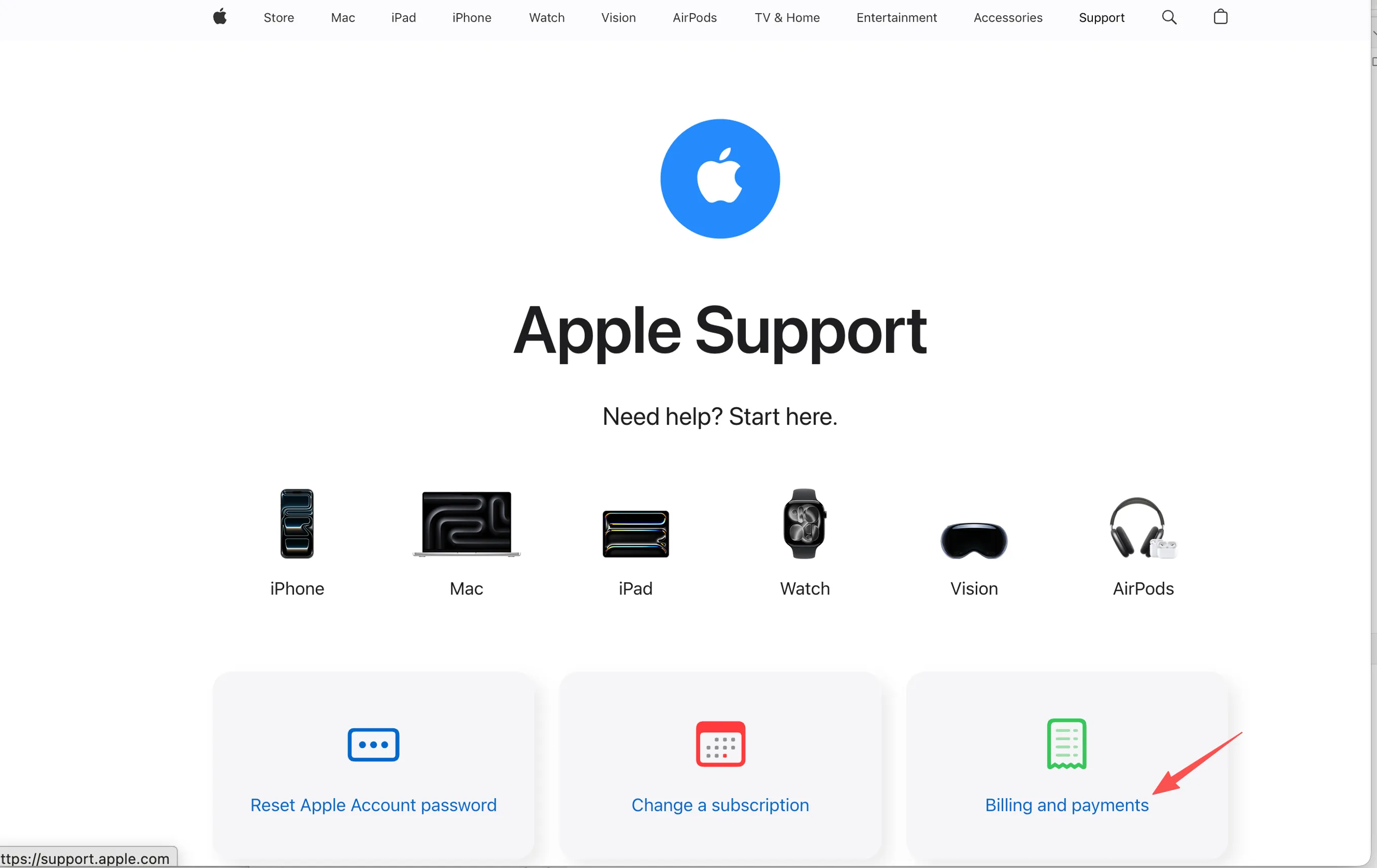
我截图里走的是另一条入口:从 Apple Support 的 Billing and Payments 页面进去。
如果你想按截图走,可以这样:
先进入 Apple Support,找到 Billing and Payments。
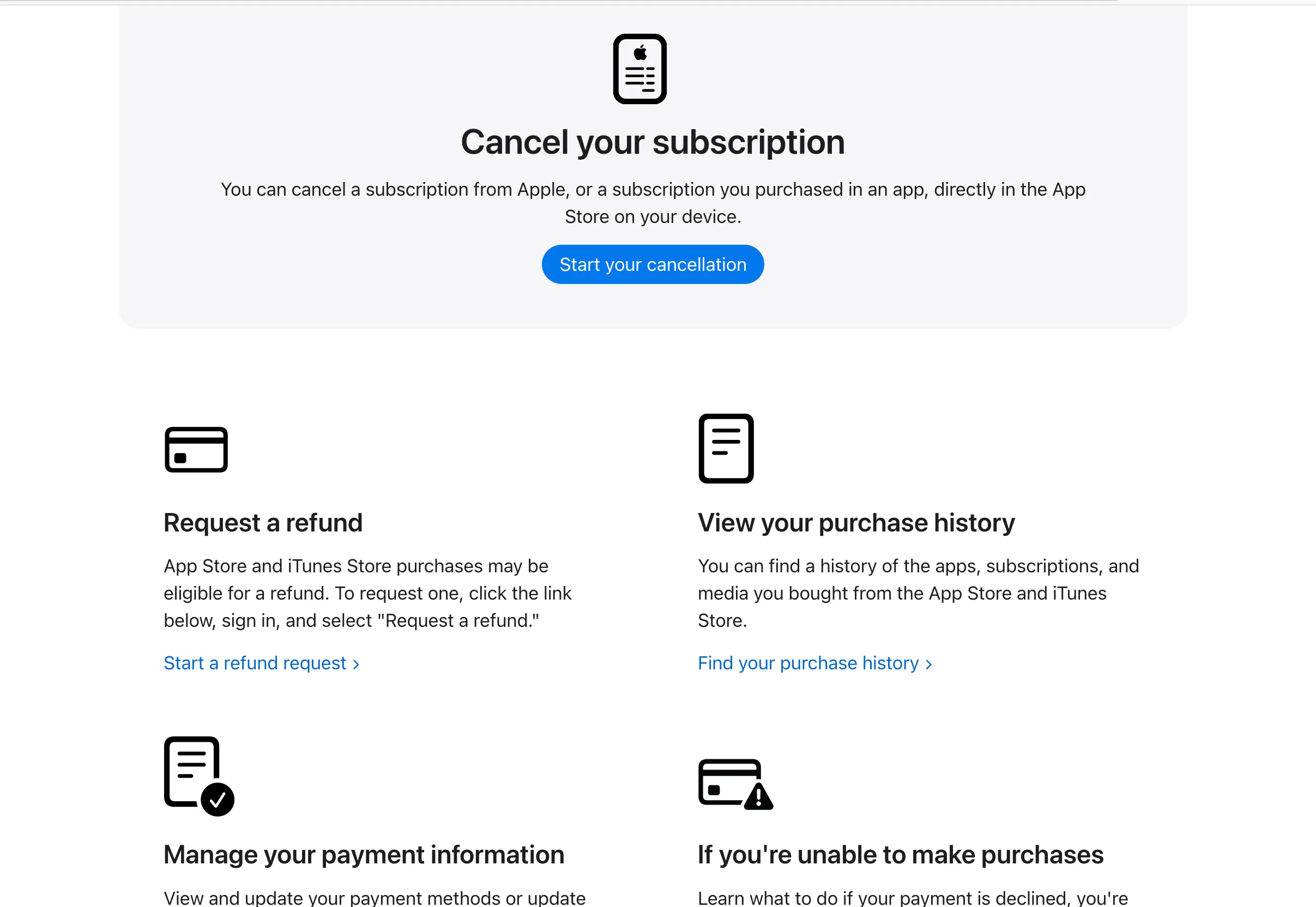
然后点击 Start your cancellation。
这里不要被 cancellation 吓到。这个入口只是会带你进入账号相关页面,并不等于你点一下就取消了订阅。
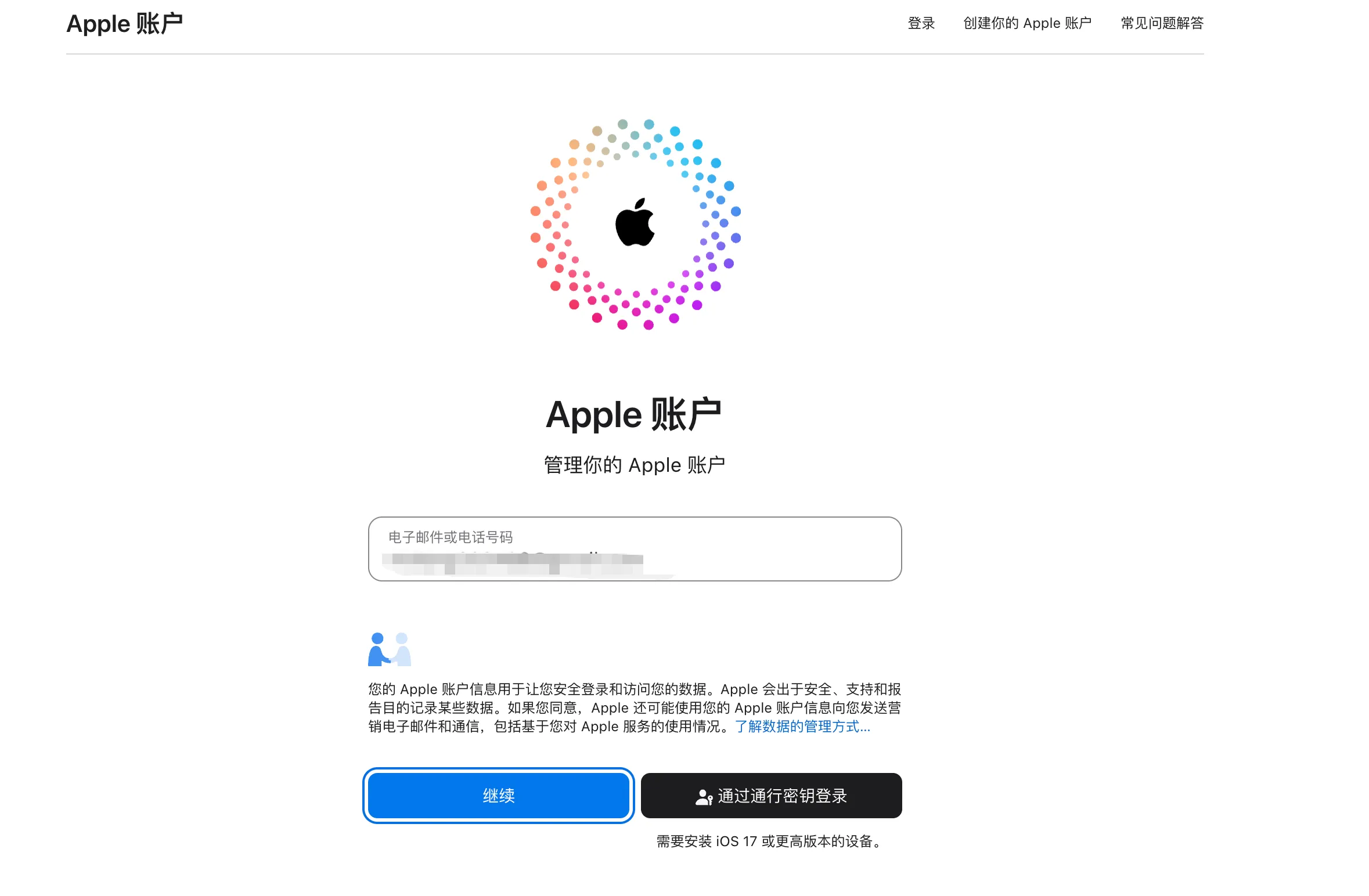
接着登录你的 Apple Account。
登录后看页面左下角或底部的 Support PIN,点击生成。
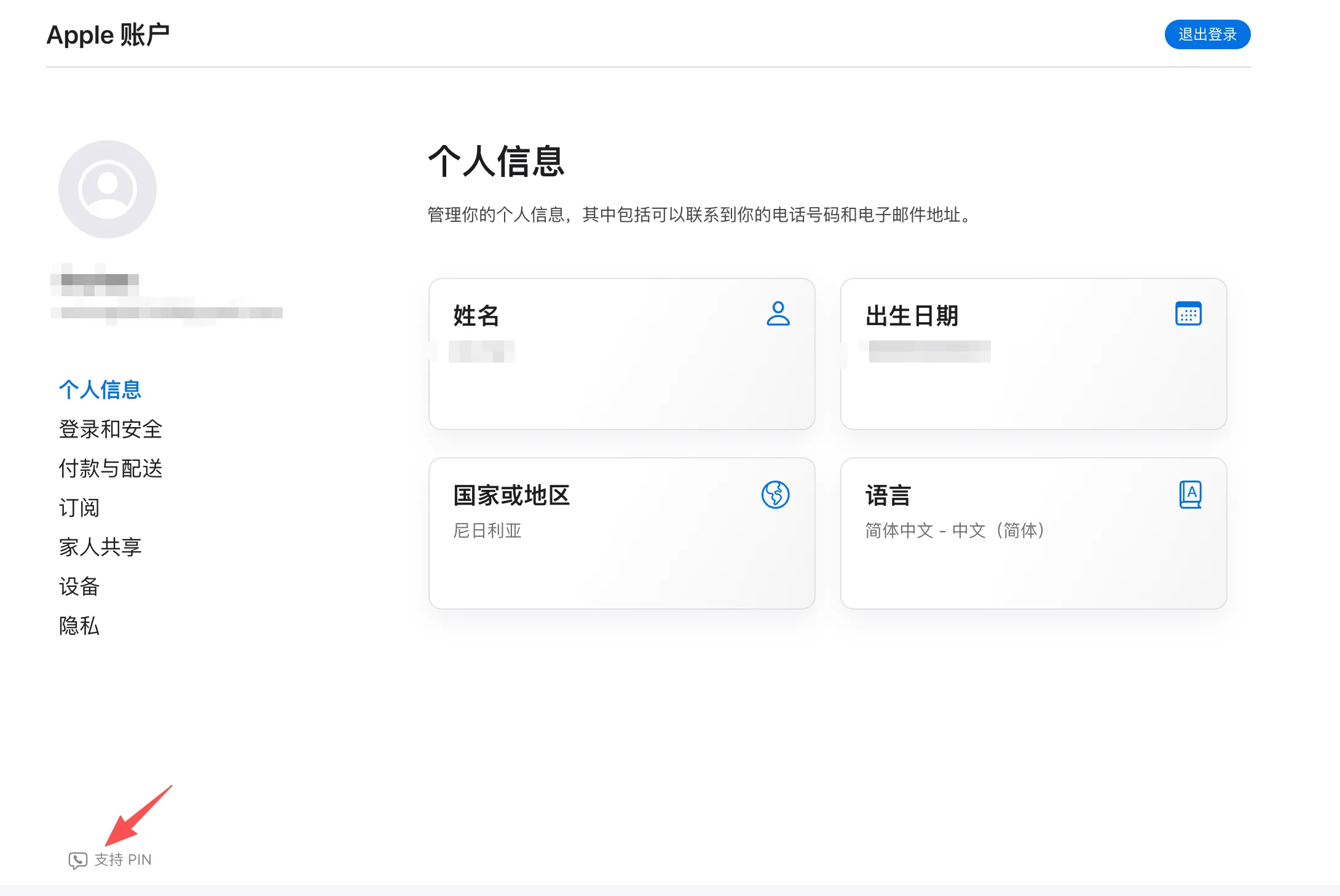
客服问你要的时候,把这四位 PIN 发给他就行。
这里再提醒一次:只给 Support PIN,不要给密码、短信验证码、设备解锁密码、恢复密钥。
Apple 官方也明确说,Support PIN 不会让客服访问你的设备、账号或数据。它只是用来确认账号归属。
我建议的精简操作路径#
如果你不想看上面那么多图,可以直接按这个顺序走:
- 打开 Apple Support ↗
- 切到 Apple ID 所属地区和英文页面
- 选择
App Store - 选择礼品卡、兑换码或账单相关问题
- 点
Get more help - 找
Live Chat - 进入客服后说明问题
- 需要 PIN 时,去 account.apple.com ↗ 生成 Support PIN
整个流程里,真正容易卡的就两个地方。
第一个是页面没切对地区和语言,导致你找不到英文客服。
第二个是你只看到帮助文档,没继续点 Get more help。
这两个地方处理好,Live Chat 入口一般就比较容易找到了。
最后补一句安全提醒#
礼品卡、Apple ID、订阅付款这些问题,很容易被钓鱼链接盯上。
所以我自己处理这类问题时,会坚持两个原则:
- 支持入口只从
support.apple.com或 Apple 官方页面进入 - Support PIN 只在
account.apple.com自己生成
如果有人发你一个“生成 PIN”的链接,不要直接点。自己手动输入 account.apple.com 更稳。
这篇的核心就一句话:
英文客服入口找 Get more help,账号确认走 Support PIN。
入口会变,但这条主线基本不会变。
我是良逍,做产品,最近主要在折腾 AI 产品、独立开发和出海工具。
这个号会记录我自己实测过的工具、踩过的坑,以及从想法到产品上线的过程。
如果你也在折腾 AI 工具、独立开发或出海产品,可以来找我交流:liangxiao-20